Esta ação é realizada por um usuário habilitado a gerenciar contas de usuários. Para saber mais sobre a concessão desta habilitação, entre em contato com o suporte técnico.
Todo usuário pode modificar sozinho certas informações da sua própria conta no Back Office EC. Pode, por exemplo modificar suas preferências de exibição e seus dados pessoais clicando em Seu nome > Minha conta.
Um conta pode ser modificada por um usuário habilitado para mudar o nome, o status e os direitos do usuário (por exemplo, o acesso a uma ou mais lojas).
- Procure a conta de usuário para modificar. Ver: Procurar um usuário).
- Selecione o usuário para exibir os detalhes da sua conta.
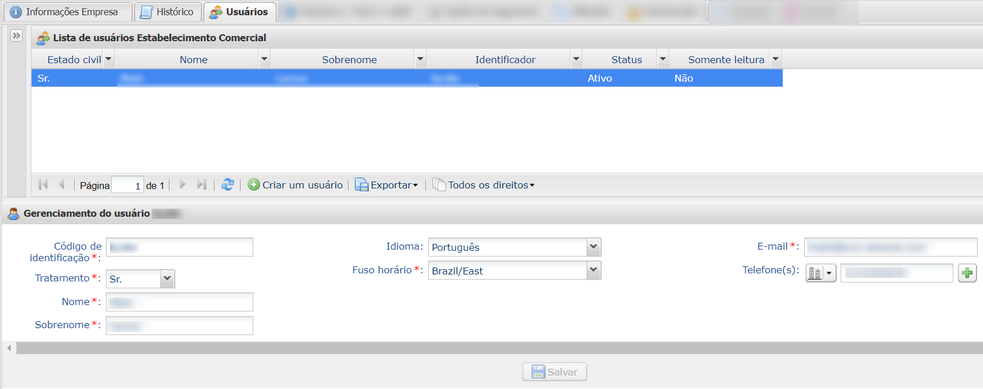
- Modifique o(s) campo(s) desejado(s).
- Nome de usuário
Nome de usuário é associado a uma senha de conexão.
No caso de uma modificação, o usuário recebe um outro e-mail de primeira conexão. Pode guardar sua antiga senha para conectar-se.
- Tratamento
- Nome
- Sobrenome
- Fuso horário escolhendo na lista.
- E-mail
Em caso de alteração, o novo endereço de e-mail será imediatamente aplicado. Para verificar que esta modificação é desejada, o usuário recebe no seu antigo e-mail uma notificação exibindo o antigo e o novo endereço.
- IdiomaO idioma selecionadoé o idioma default das trocas com sua conta (e-mail, por exemplo).
- Telefone(s)
É recomendado informar um número de celular. O código de segurança da sua empresa é enviado a este número e o usuário vai precisar dele para sua primeiro conexão.
- Somente leitura
Se a caixa estiver assinalada, o usuário pode somente consultar os dados das empresas e/ou lojas as quais ele tem acesso. Não pode modificar nada.
- Direitos do usuárioPode acrescentar ou retirar autorizações ao seu usuário da mesma forma que você fez ao criá-lo. Ver: Criar um usuário.
- Adicionar ou retirar uma loja.
- Assinale ou desassinale as caixas dos direitos para associar ao usuário..
- Nome de usuário
- Clique em Salvar.