La función de visualización Formulario inteligente (smartForm) le permite elegir la forma de presentar el botón de pago Apple Pay.
Su configuración es muy simple. Se hace con DIV. Solo debe utilizar las class de los ejemplos.
- modo Pop-in: el comprador hace clic en el botón Pagar y la página de pago se abre en una ventana emergente.
Para configurarlo, debe utilizar la clase kr-smart-form y agregar el atributo kr-popin en una div que contenga el parámetro kr-form-token
Ejemplo de código:<body> <div class="kr-smart-form" kr-popin kr-form-token="[GENERATED FORMTOKEN]"> (...) </div> </body>
- modo Lista: la página de pago está incrustada en su sitio. Los métodos de pago disponibles se muestran en una lista.
Para configurarlo, debe utilizar la clase kr-smart-form en una div que contenga el parámetrokr-form-token
Ejemplo de código:<body> <div class="kr-smart-form" kr-form-token="[GENERATED FORMTOKEN]"> (...) </div> </body>
- modo Lista con tarjeta incrustada: la página de pago está incrustada en su sitio. Los métodos de pago disponibles se muestran en una lista y el comprador verá abiertos los campos para ingresar la tarjeta.
Para configurarlo, debe utilizar la clase kr-smart-form y agregar el atributo kr-card-form-expanded en una div que contenga el parámetro kr-form-token
Ejemplo de código:<body> <div class="kr-smart-form" kr-card-form-expanded kr-form-token="[GENERATED FORMTOKEN]"> (...) </div> </body>
En cualquier caso, el comprador podrá realizar todo el itinerario de pago sin abandonar su sitio web.
- Resalte solamente Apple Pay entre todos los métodos de pago que ofrece su tienda.
Ejemplo con el modo Lista con tarjeta incrustada
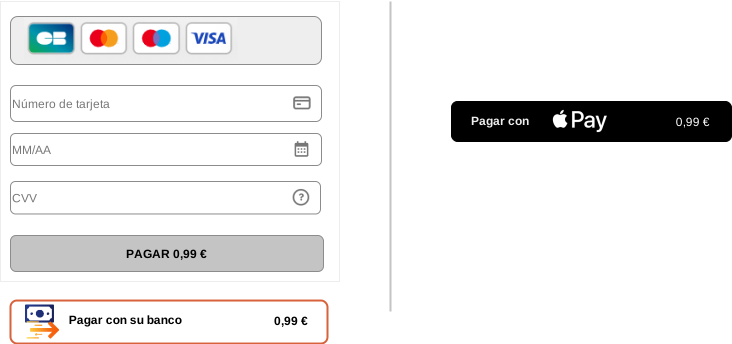
<body>
 <div class="kr-smart-form" kr-card-form-expanded  kr-form-token="[GENERATED FORMTOKEN]"></div>
 <!--DIV select one payment method-->
   (...)
 <div class="kr-smart-button" kr-payment-method="APPLE_PAY"></div>
 (...)
</body>
el campo kr-payment-method también acepta el valor apple_pay. - Resalte Apple Pay con otros metodos de pago
Ejemplo con el modo Lista con tarjeta incrustada
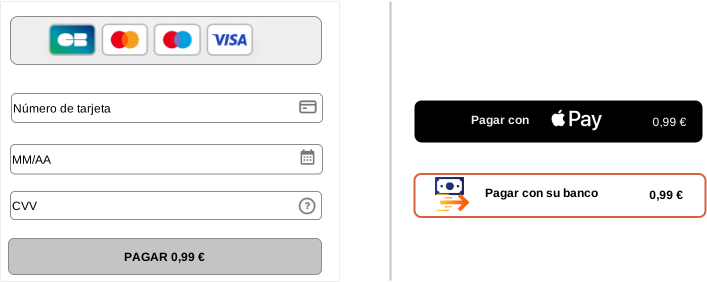
<body> <div class="kr-smart-form" kr-card-form-expanded kr-form-token="[GENERATED FORMTOKEN]"></div> (...) <div> <div class="kr-smart-button" kr-payment-method="APPLE_PAY"></div> (...) <div class="kr-smart-button" kr-payment-method="IP_WIRE"></div> (...) </div> (...) </body> - Presente por defecto todos los métodos de pago configurados
Ejemplo con el modo Lista con tarjeta incrustada
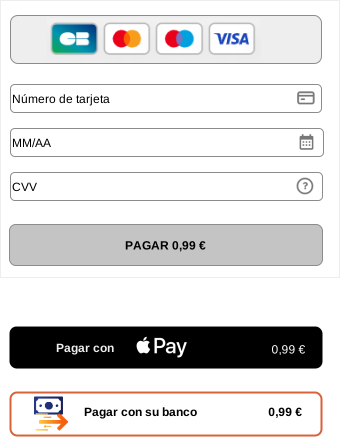
<body>
<div class="kr-smart-form" kr-card-form-expanded kr-form-token="[GENERATED FORMTOKEN]"></div>
     (...)
</body>